“Dike Legal - Documentazione utilizzo CMS v1.08
DikeLegal CMS
Creato: 13.3.2013
Da: Klein Russo
Indice
A) Accesso - indice
Per poter effettuare l'accesso al CMS fare click sul link qui di seguito
Apparirà la seguente schermata.
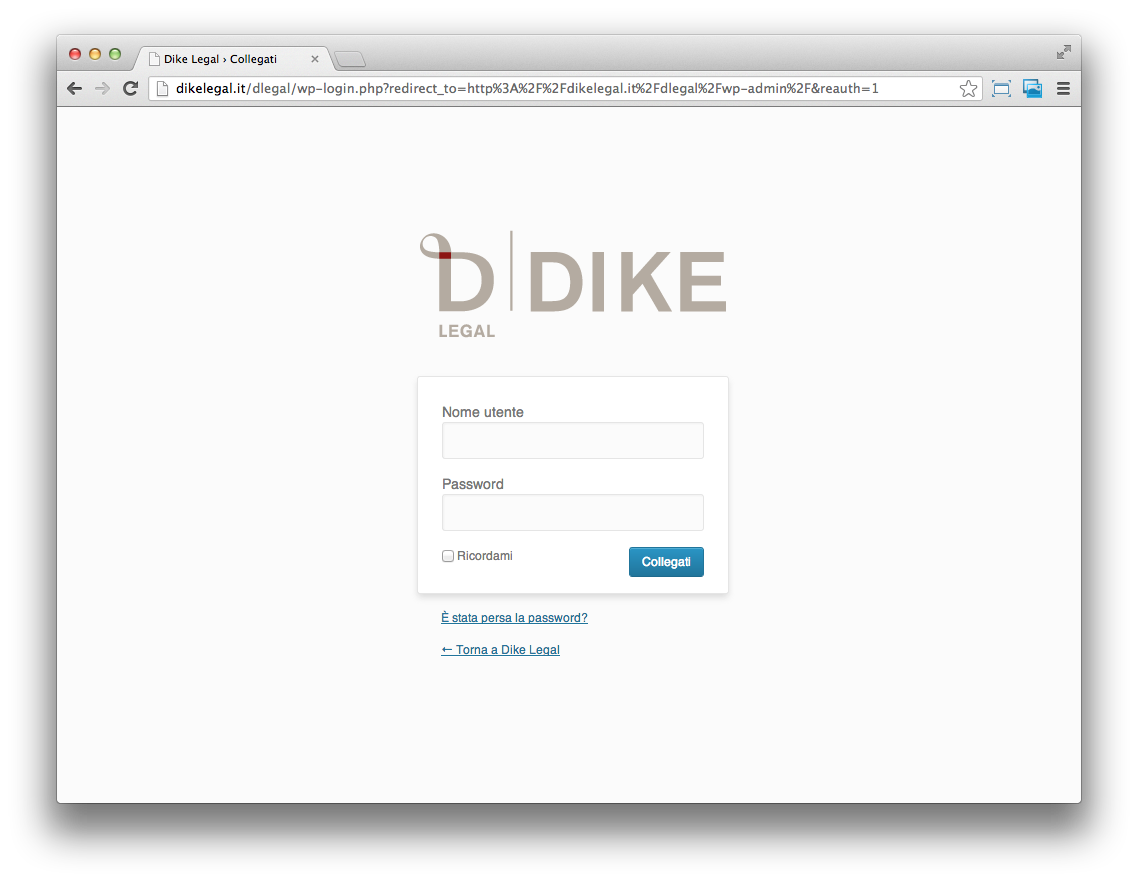
Inserire il proprio nome utente e la password fornite dall'Admin e premere sul pulsante Collegati.
B) Dashboard CMS - indice
B. 1) Bacheca
Subito dopo il login si è reindirizzati sulla pagina iniziale del CMS, la Bacheca.
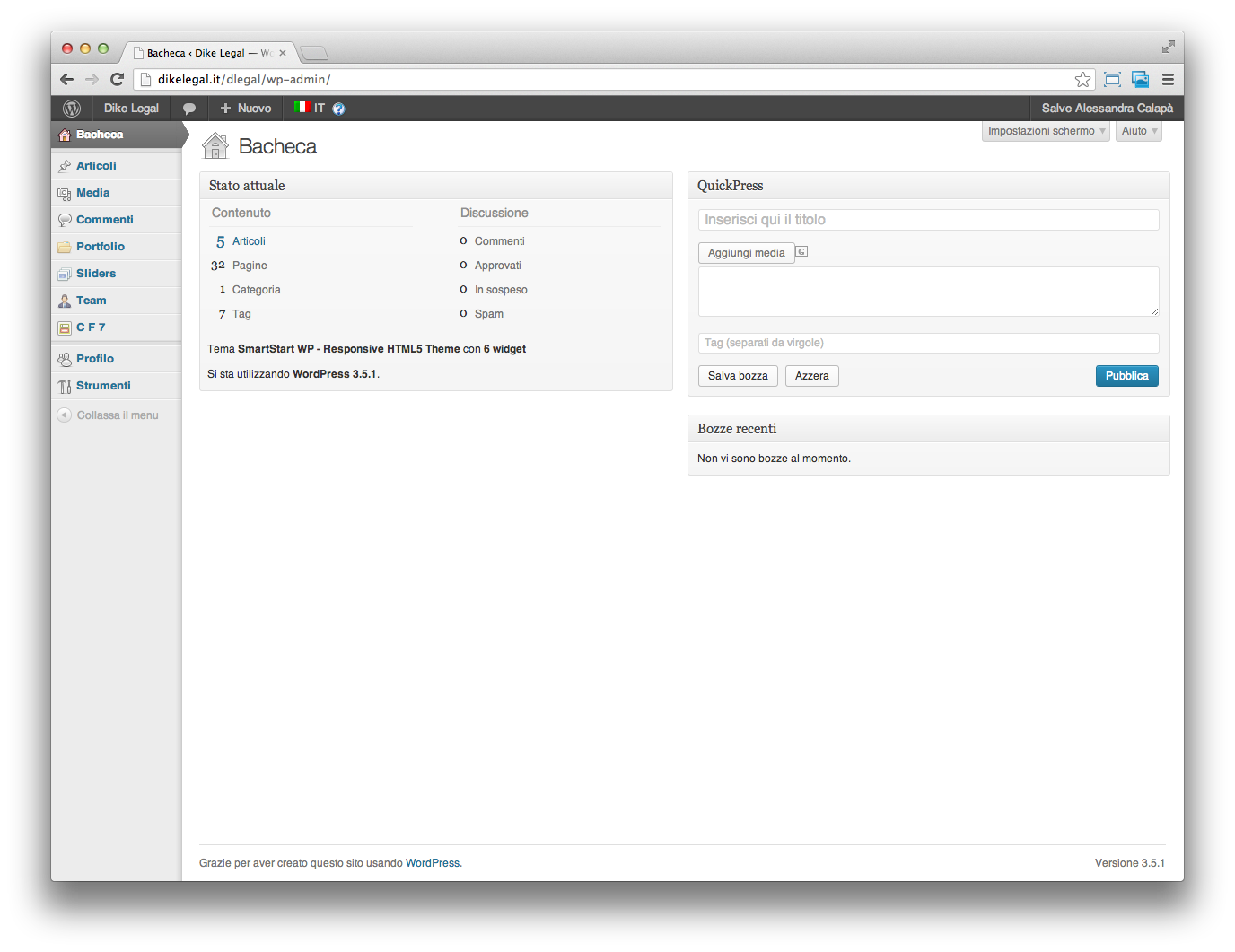
Da questa pagina è possibile accedere a tutte le sezioni del CMS attraverso il menu situato a sinistra, la Navbar.
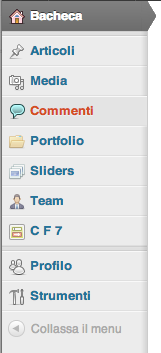
Articoli
Consente di visualizzare, modificare, eliminare o creare nuovi articoli che verranno visualizzati automaticamente nella sezione News del front-end del sito.
Media
In questa sezione è possibile visualizzare, modificare eliminare o caricare nuovi contenuti multimediali quali immagini, video, pdf ecc.
Commenti
Consente la gestione dei commenti che vengono rilasciati dagli utenti sul front-end del sito. (Attualmente questa funzione è stata disabilitata perchè non richiesta.)
Portfolio
Consente di visualizzare, modificare, eliminare o creare nuovi eventi che verranno visualizzati nella sezione Pro Bono sul front-end.
Sliders
Si possono gestire le gallerie di immagini che possono essere incorporate solamente all'interno di altre pagine. La gestione delle Pagine è affidata solo all'account di Amministratore.
Team
Si possono gestire le schede del personale. Si consigla di utilizzare questa sezione con l'accont di Amministratore.
Profilo
Da qui è possibile gestire le informazioni personali relative al proprio account nel CMS.
C) News - indice
C. 1) Creare una News
Per creare una nuova news, passare con il mouse sopra il menu Articoli, si aprirà un sotto menù con le voci
- Tutti gli Articoli
- Aggiungi nuovo
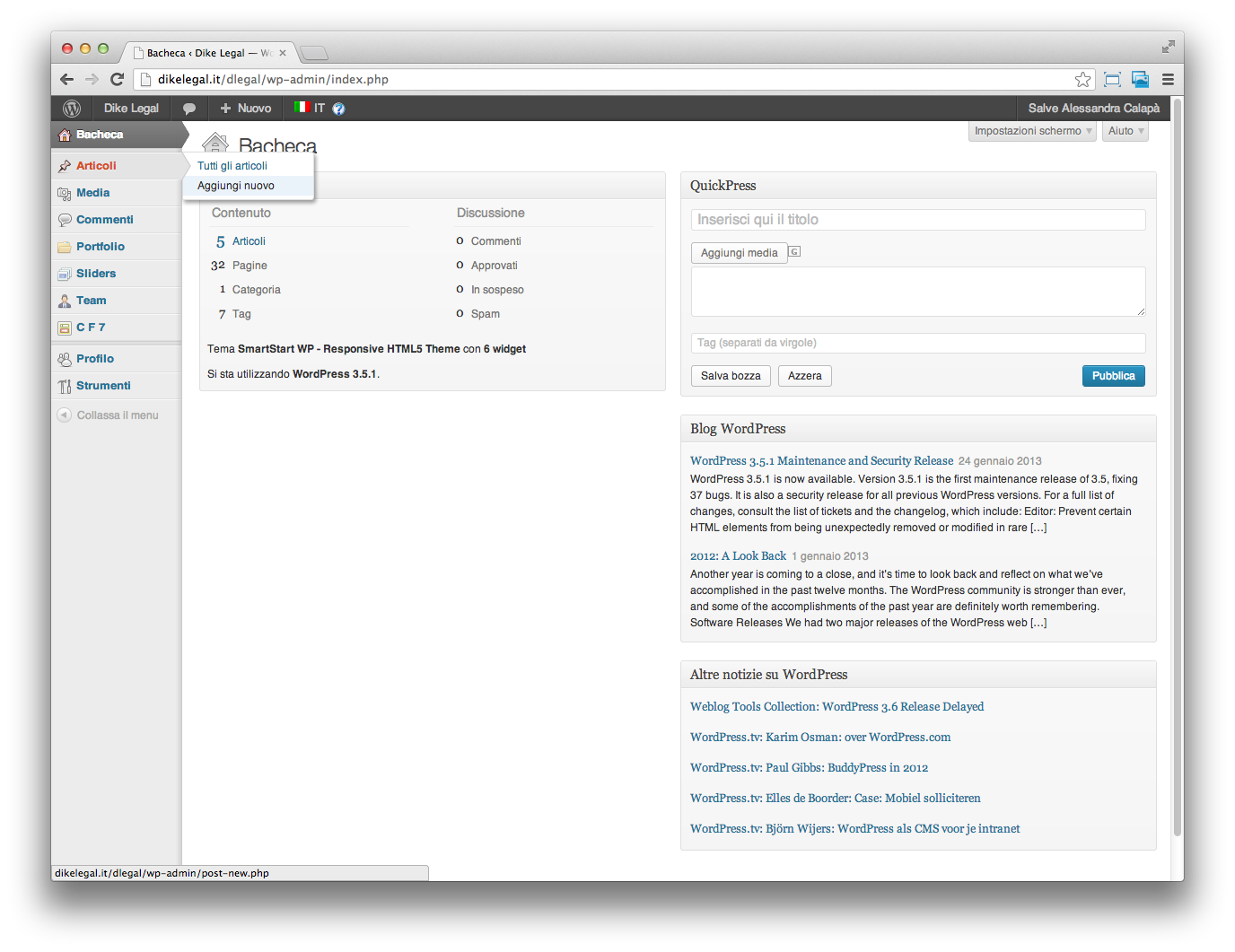
Cliccando sulla voce Aggiungi nuovo si accederà al modulo per la compilazione della notizia.
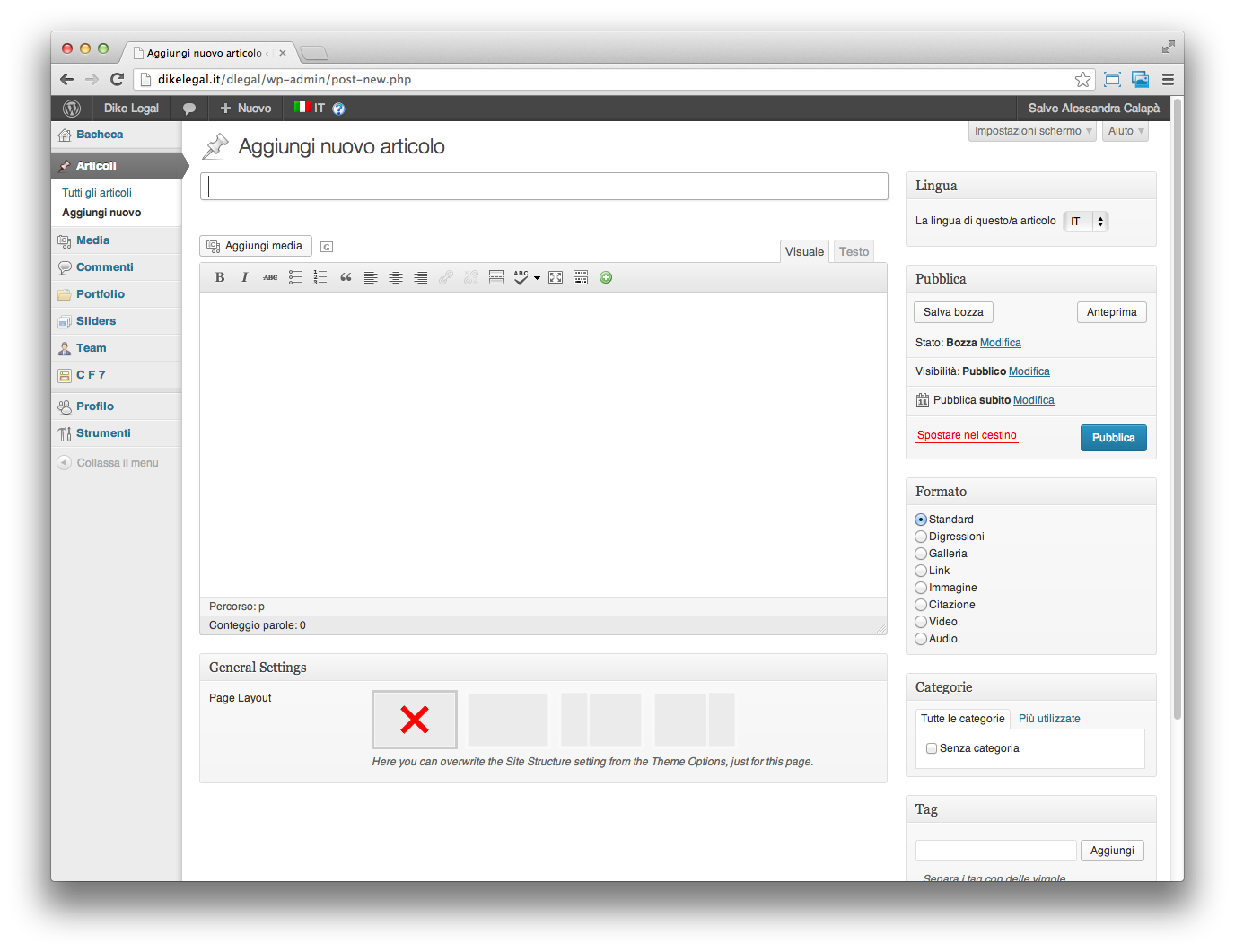
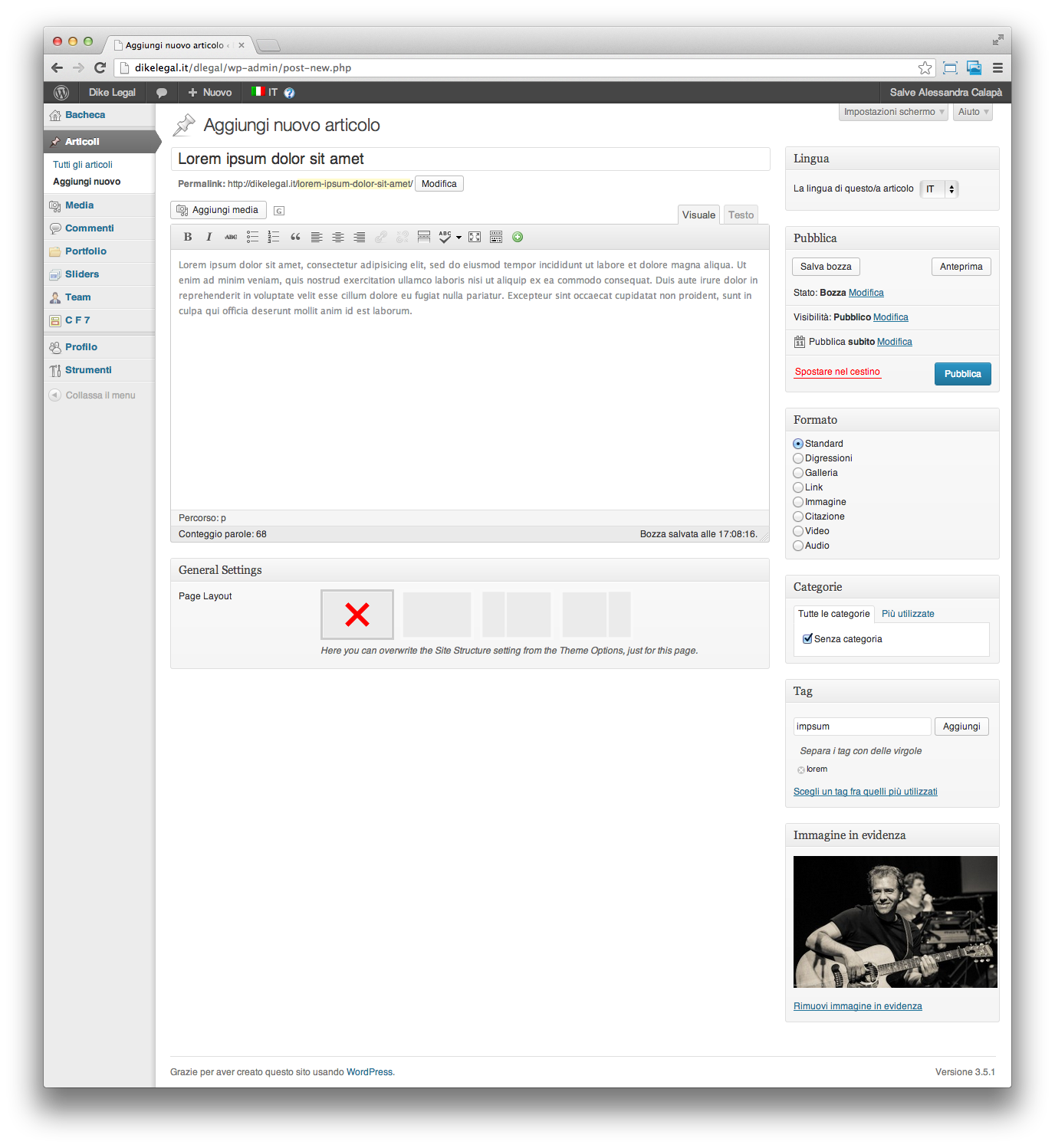
Nella parte centrale della pagina si trova il campo di aggiunta del titolo, che sarà il Titolo della notizia.
Subito dopo aver inserito il Titolo, inseire il corpo centrale della Notizi nell'area di testo mostrata in fig. qui sotto.
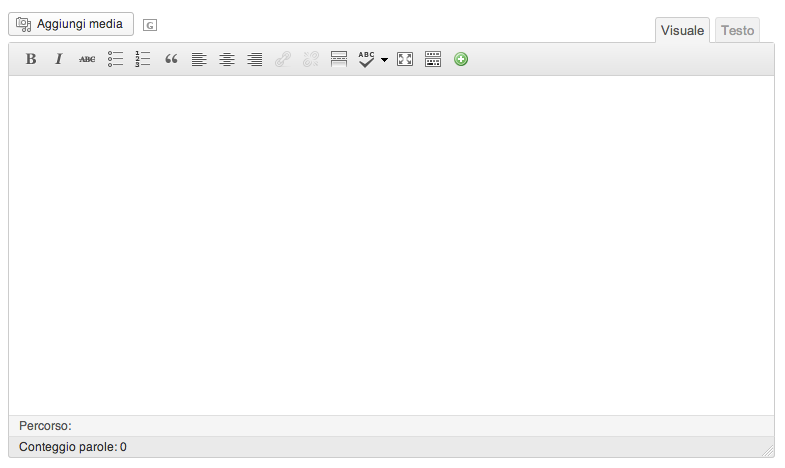
La barra degli strumenti permette di formattare il testo, aggiungere immagini, pulsanti, link ecc.
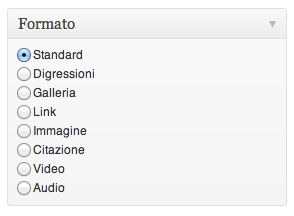
La Sidebar situata alla destra della pagina consente di selezionare le opzione per definire la tipologia di articolo che si sta inserendo.
Attraverso il pannello Formato si può scegliere tra queste opzioni:
Standard
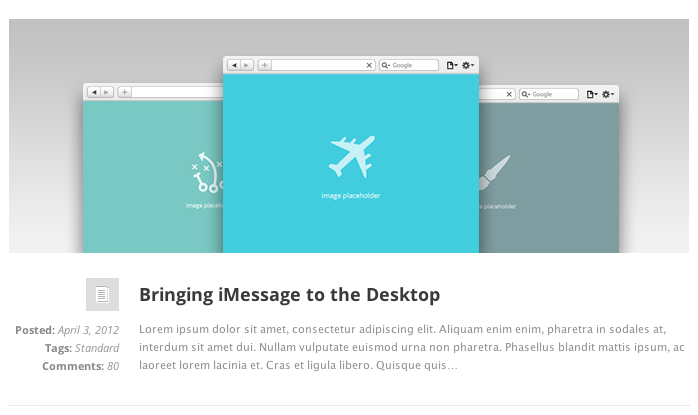
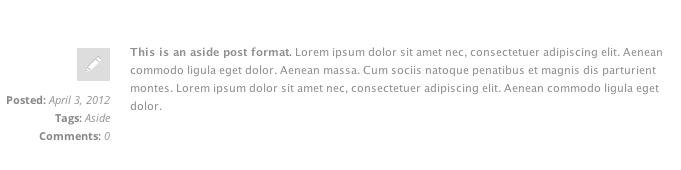
Digressioni
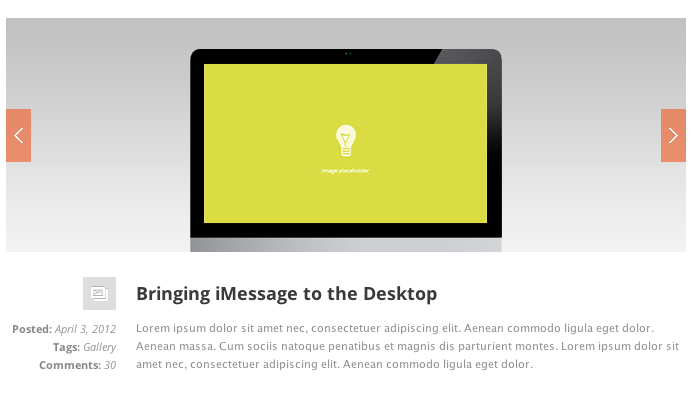
Galleria
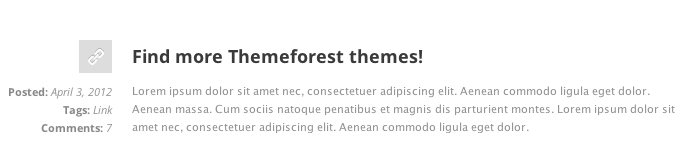
Link
Immagine
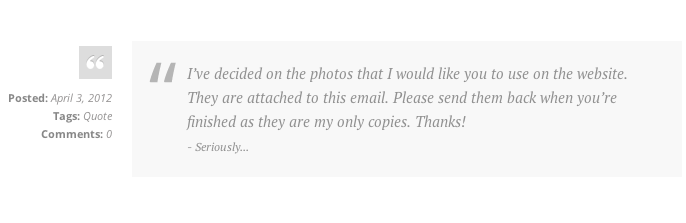
Citazione
Video
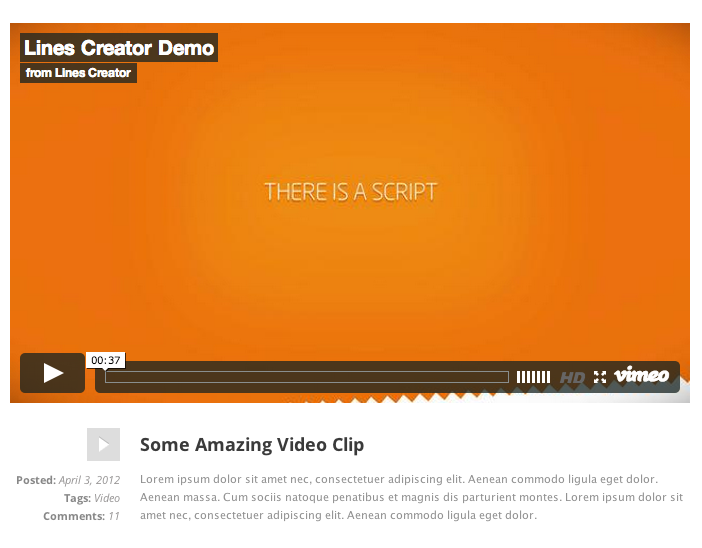
Audio
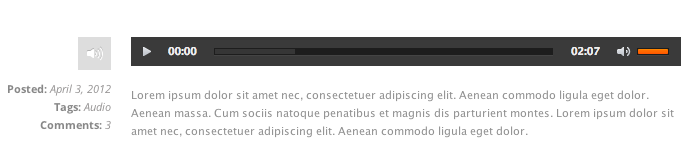
I formati Link, Citazione, Video e Audio hanno alcuni campi aggiuntivi da compilare, subito in basso al corpo principale della notizia.
C. 2) Formato Standard
In caso si voglia creare una notizia con formato Standard Compilare le parti principali della notizia, selezionare Standard nel tab Formato, Selezionare l'eventuale Categoria per la notizia, aggiungere i tag riguardanti la notizia, e se disponibile selezionare l'immagine principale facendo click su Imposta l'immagine in evidenza nel tab Immagine in evidenza.
C. 3) Formato Link
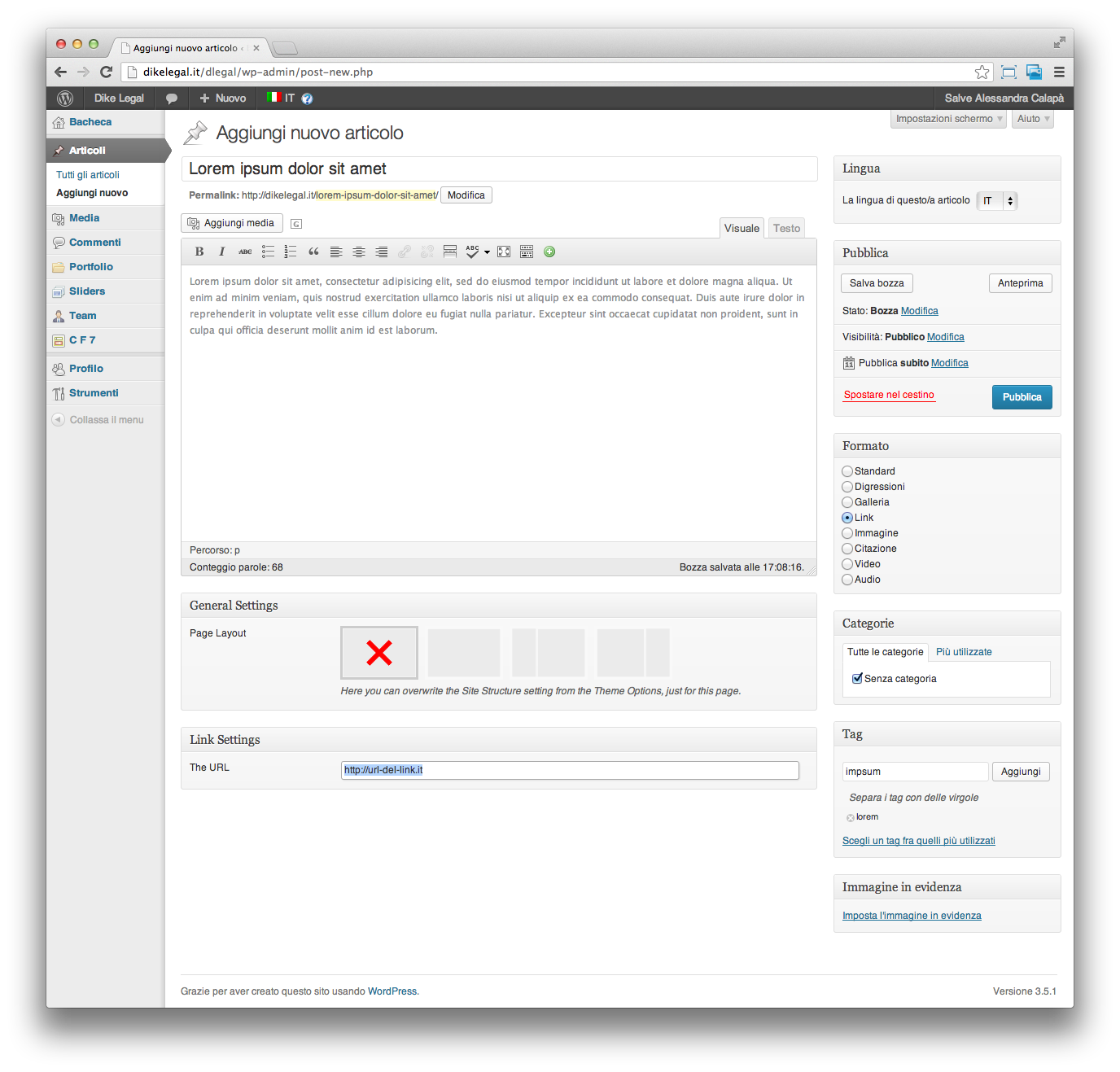
Per creare una notizia di tipo Link compilare normalmente tutti i campi, e quando avrete selezioanto il Formato Link apparirà un ulteriore campo sotto il corpo della notizia, in cui inserirete il link diretto della vostra notizia.
C. 4) Formato Video
Quando si crea una notizia di Formato Video l'unico passaggio aggiuntivo consiste nel compilare il box come mostrato in figura.
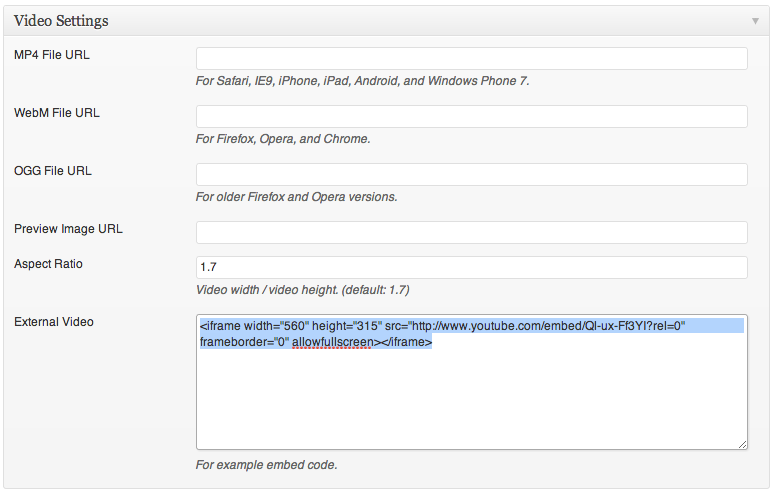
A seconda di che quale video si vuole inserire, compilare il corrispettivo campo per l'inserimento dell'URL. Molto spesso capita di dover inserire dei video provenienti da YouTube o Vimeo.
Per i video di YouTube il codice da copiare e incollare nel campo External Video si trovano in corrispondenza della pagina del video su YouTube, cliccando su Condividi e subito dopo su Codice da incorporare. Copiare le righe di codice che vengono visualizzate e incollarle nell'apposito campo come mostrato nella fig. precedente.
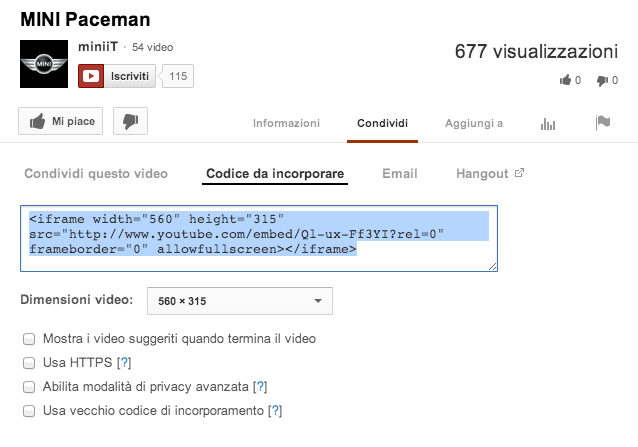
Allo stesso modo è possibile incorporare video provenienti da Vimeo, così come è possibile caricare propri video direttamente sul proprio server, utilizzando il pulsante Aggiungi media sopra l'area del corpo centrale della notizia.
D) Pro Bono - indice
D. 1) Nuovo Pro Bono
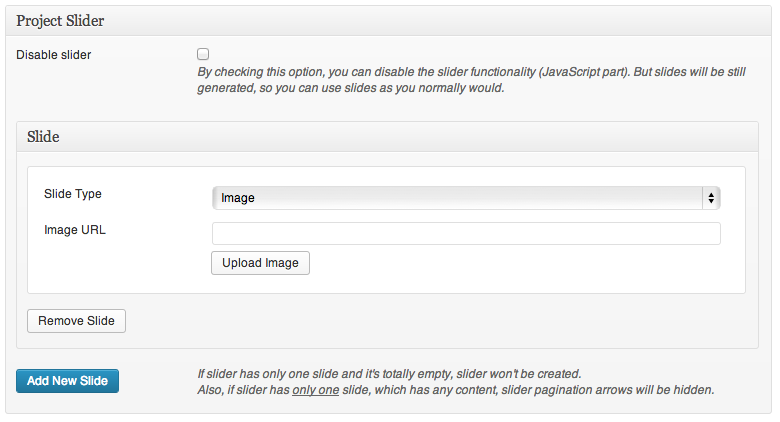
Così come le notizie, per creare un nuovo evento in Pro Bono, si deve compilare il Titolo, la descrizione dell'evento, assegnare una categoria, o creare una nuova, aggiungere L'immagine in evidenza, e compilare il pannello Project Slider, nel quale verranno inserite tutte le immagini per creare la galleria sul front-end.
D. 2) Inserire Immagini
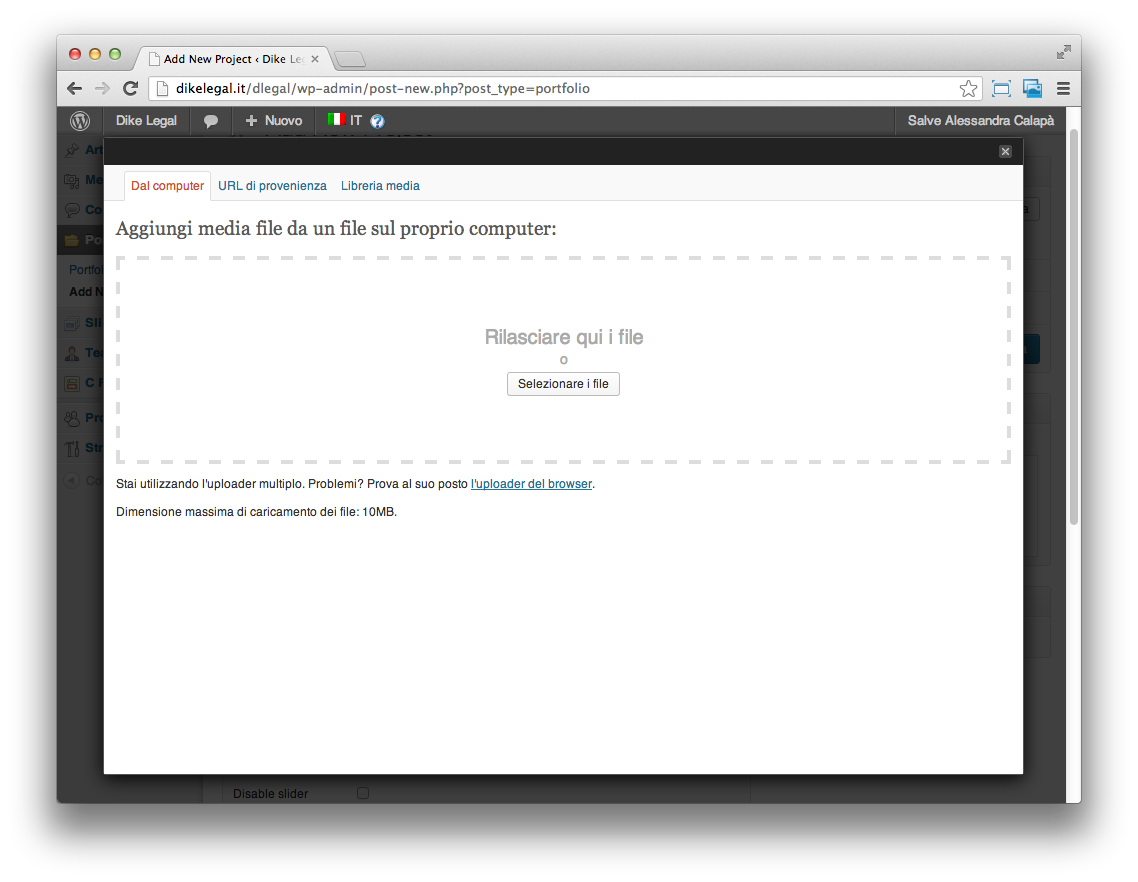
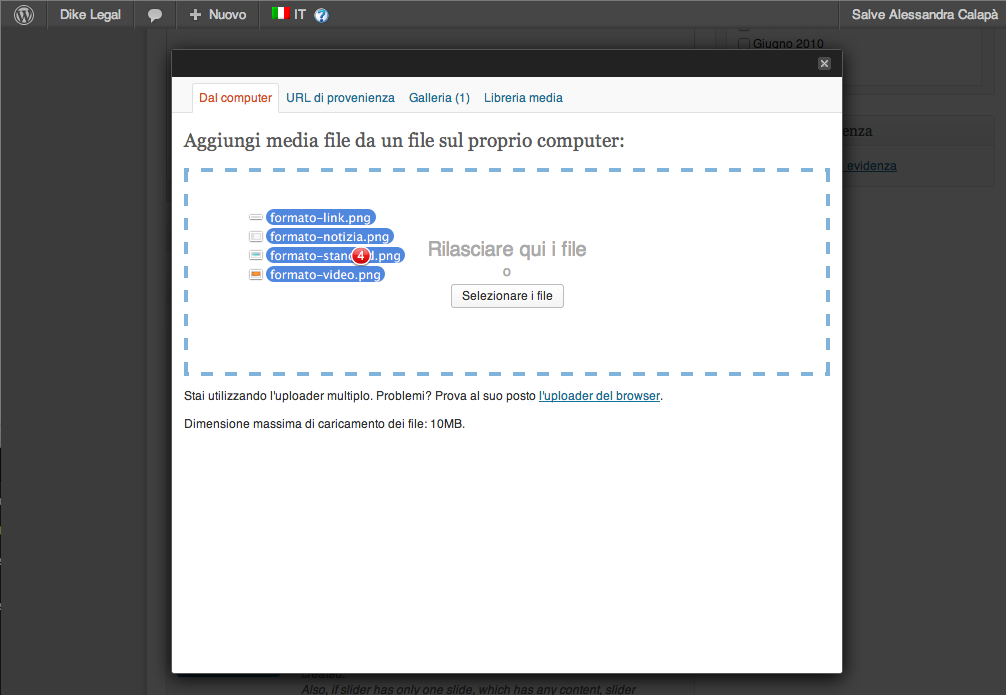
Fare click su Upload Image per caricare una nuova immagine. Si aprirà la seguente finestra.
A questo punto si può procedere così:
1. Selezionare tutti i file dal proprio computer e trascinarli all'interno del box tratteggiato nella finestra del browser, e rilasciarli. Inizierà automaticamente il caricamento di tutti i file. Attendere la fine del caricamento.
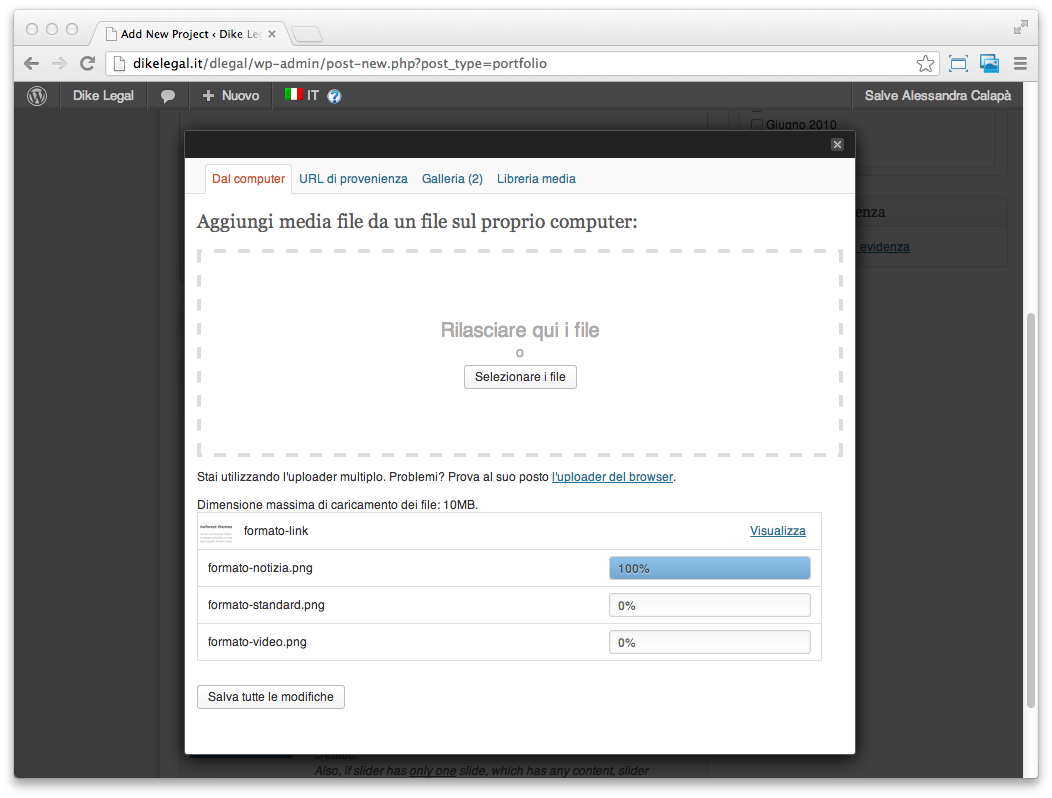
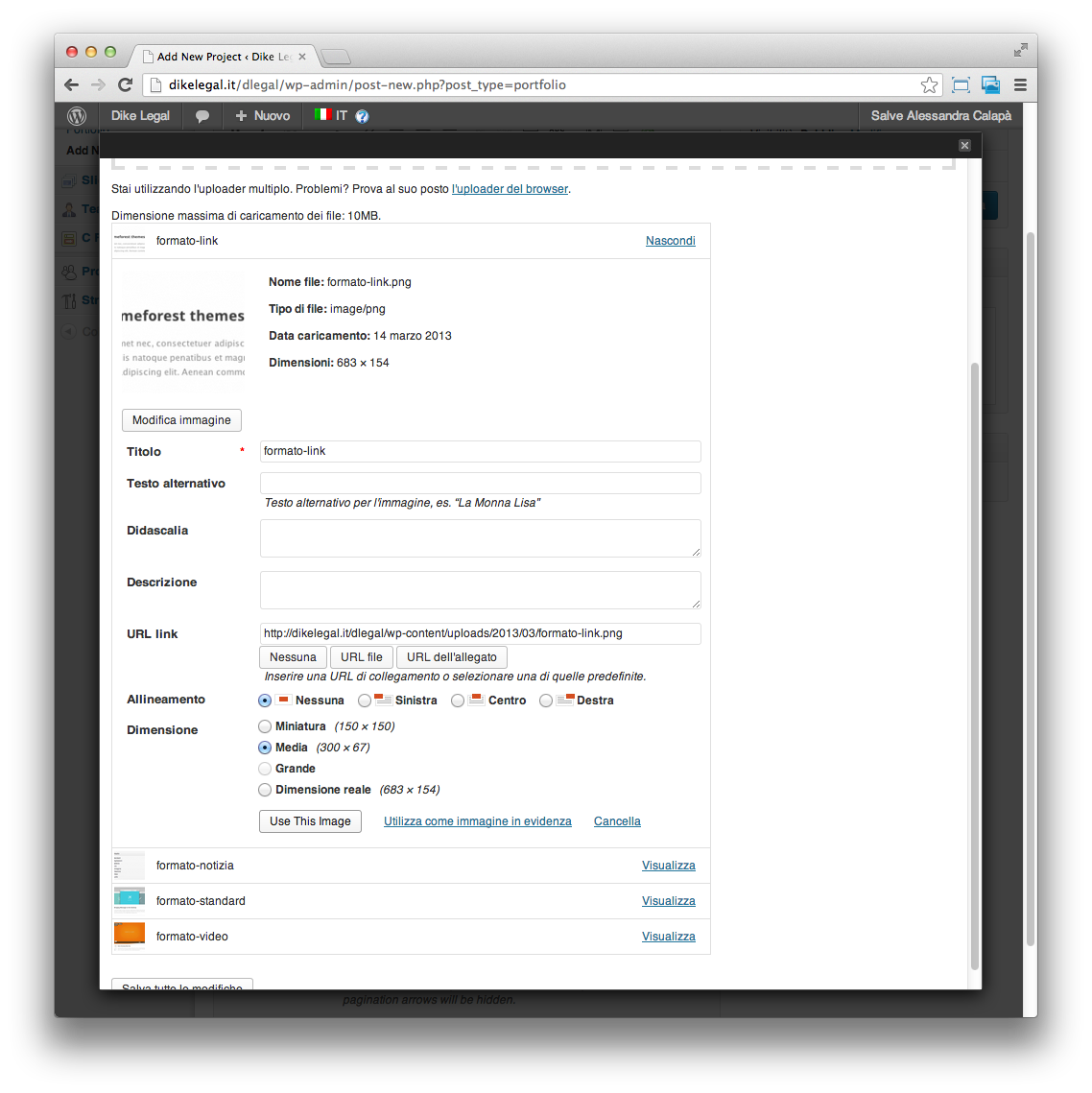
2. Premere su visualizza accanto alla foto che si vuole inserire e premere il pulsante Use This Image.
3. Una volta inserita la prima immagine, premere il pulsante Add New Slide per aggiungere una nuova slide e ripetere i passaggi 2 e 3 per le rimanenti foto da inserire.
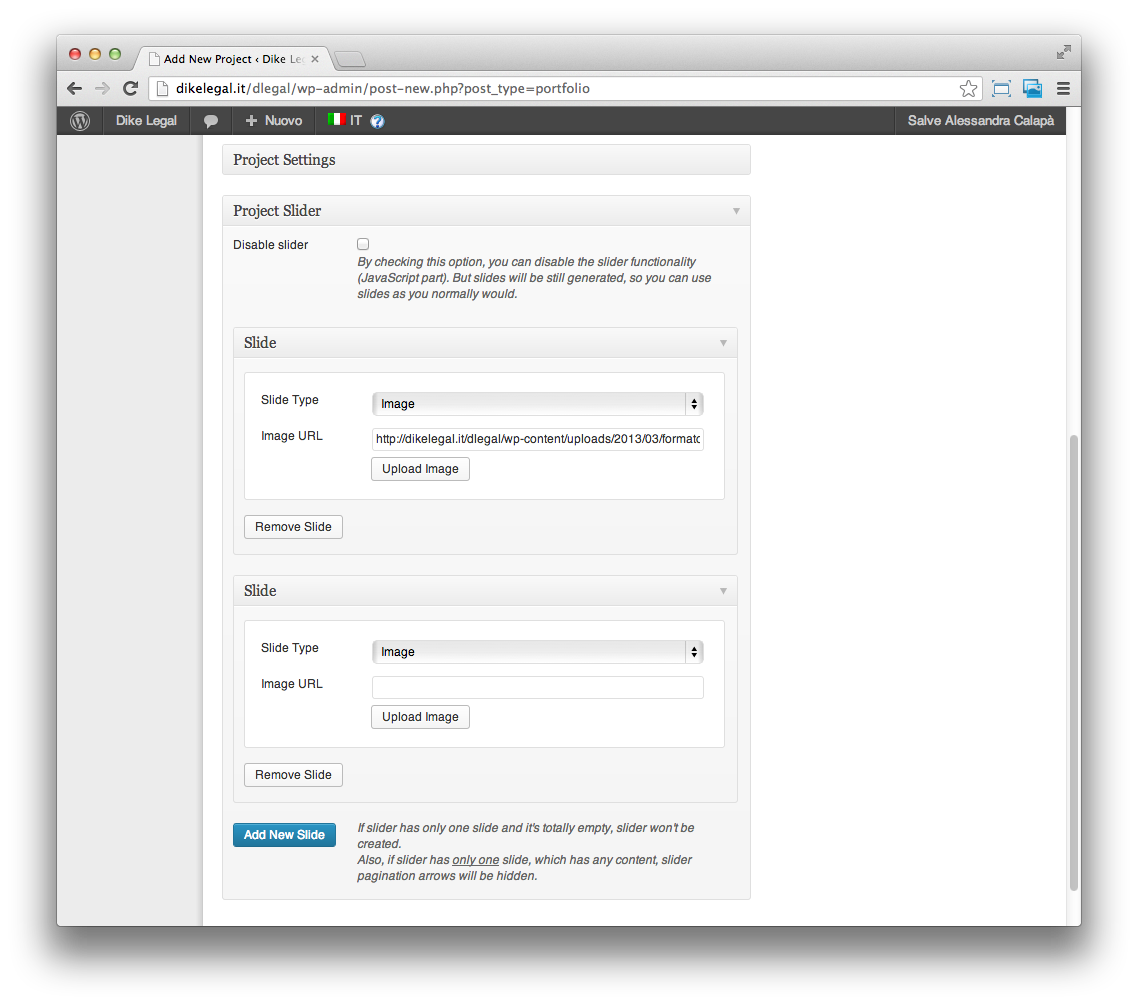
4. Inserite tutte le foto, cliccare sul pulsante Pubblica.